快速開始 Quick Start
健康存摺已整合民眾跨院所的就醫、用藥、檢驗與影像紀錄。第一次使用健康懷爾抓抓,只要安裝 Chrome 擴充功能,就能把自己有權查看的健康存摺資料轉成 FHIR、下載到電腦,不用會程式。未包含影像時通常約數十秒到 2 分鐘。
- 請用電腦版的 Google Chrome 瀏覽器(手機、平板、Safari、Edge 都不行)。
- 下面有些是示意圖、有些是實際畫面;你看到的文字可能略有不同,但位置一樣。
安裝擴充功能
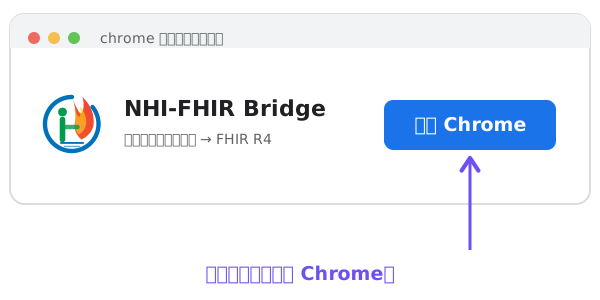
打開安裝頁面,按「加到 Chrome」
點這個連結(會開新分頁):👉 到 Chrome 線上應用程式商店安裝,頁面上有一顆藍色的「加到 Chrome」按鈕,點下去。
在跳出的小視窗按「新增擴充功能」
Chrome 會跳一個小視窗,問你要不要新增。按藍色的「新增擴充功能」。等一兩秒看到「已新增」就裝好了。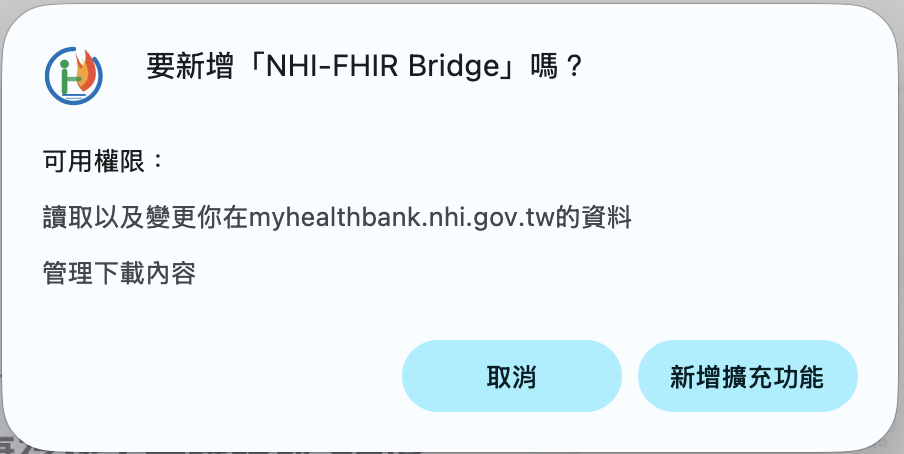
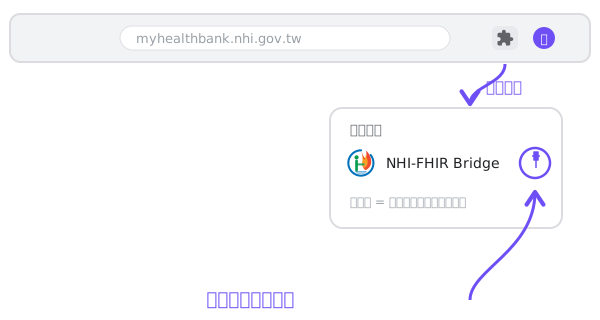
把圖示「釘」到工具列(強烈建議)
這樣下次才好找。點瀏覽器右上角的拼圖圖示  (Chrome 的「擴充功能」按鈕),找到 NHI-FHIR Bridge,再點它旁邊的圖釘。
點工具列圖示,打開精靈
點剛釘好的圖示,右邊會跳出一個小視窗(popup),停在健保署「健康存摺」頁面旁邊,裡面就是下面的三步驟精靈。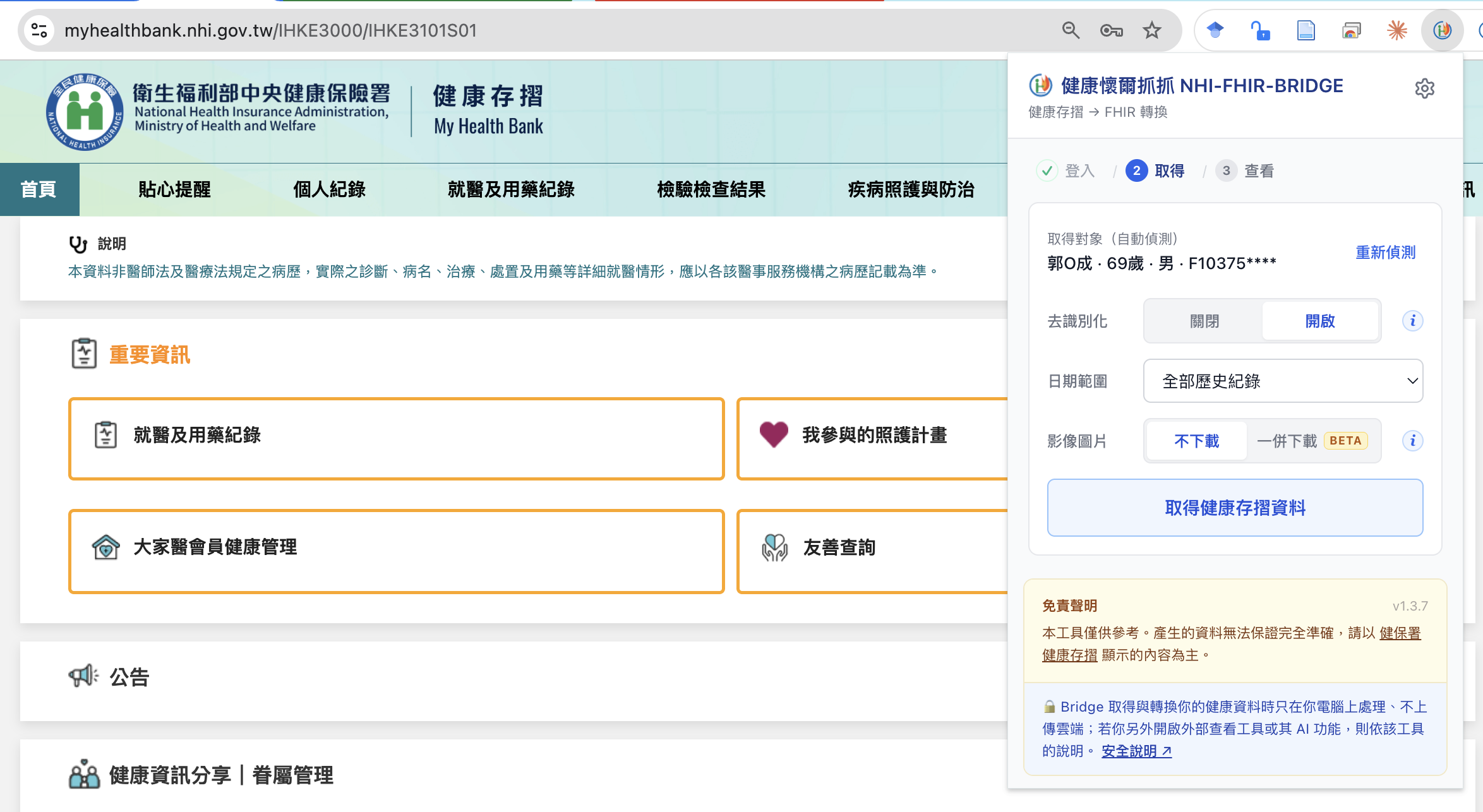
打開精靈後:三步驟取得資料
以前這裡有獨立的「您的資料」步驟,要自己填生日、性別、姓名。現在拿掉了——姓名、生日、性別、身分證會自動從你已登入的健康存摺 session 帶入,畫面直接顯示「取得對象」讓你確認即可,切換眷屬後按「重新偵測」就會更新。
登入
按「開啟健康存摺登入頁」到健保署登入。已經登入過的話,把那個分頁切回前景,它會自動偵測。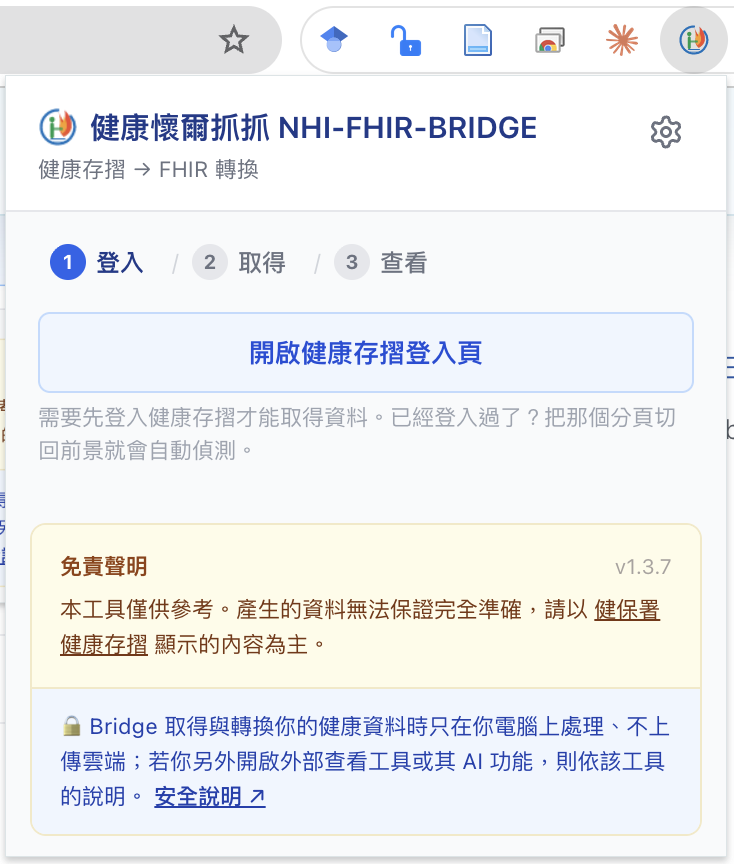
取得
姓名、生日、性別、身分證自動從健康存摺 session 帶入,畫面會顯示「取得對象(自動偵測)」給你確認;認錯人(例如切換了眷屬)就按「重新偵測」更新。
接著確認這三項設定:
- 去識別化:預設開啟,會把姓名中間字遮成 O、身分證半遮、生日只留年份,並移除部分報告與影像 metadata。這是有限去識別,檔案仍含醫院與就醫日期等資訊,不能視為完全匿名資料公開散布。
- 日期範圍:預設最近 3 年,也可選最近 1/5/10 年或全部歷史紀錄。範圍內沒有資料時,可回來把期間拉長。
- 影像圖片:預設不下載。選「一併下載」會取得健康存摺提供的 JPG 預覽圖,不是原始 DICOM 醫學影像;第一次可能多花約 5–10 分鐘,且檔案會明顯變大。依畫面提示先前往健康存摺影像頁,再開始取得,較容易一次抓齊。
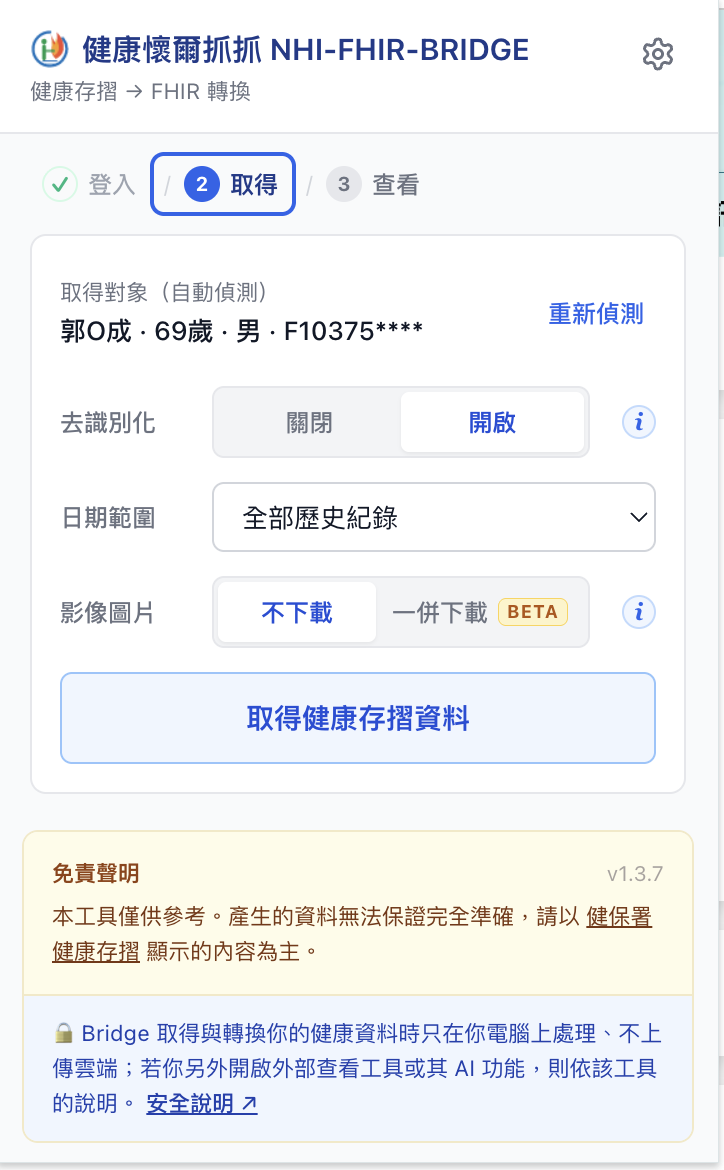
確認沒問題後,按藍色的「取得健康存摺資料」就會開始抓,過程會顯示目前進度。完成後按出現的「下載健康紀錄檔」,FHIR JSON 就會存到你的電腦。檔名格式例如:nhi-P12345XXXX-20250517-20260517-vX.Y.Z.json;中間是資料日期範圍,最後是產生檔案的 Bridge 版本。
查看(選用)
下載完,可以用外部工具 醫析 MediPrisma 把就醫、用藥、檢驗整理成圖表。按精靈裡的「開啟「醫析 MediPrisma」新分頁」,再把剛下載的 JSON 拖進那個頁面就行。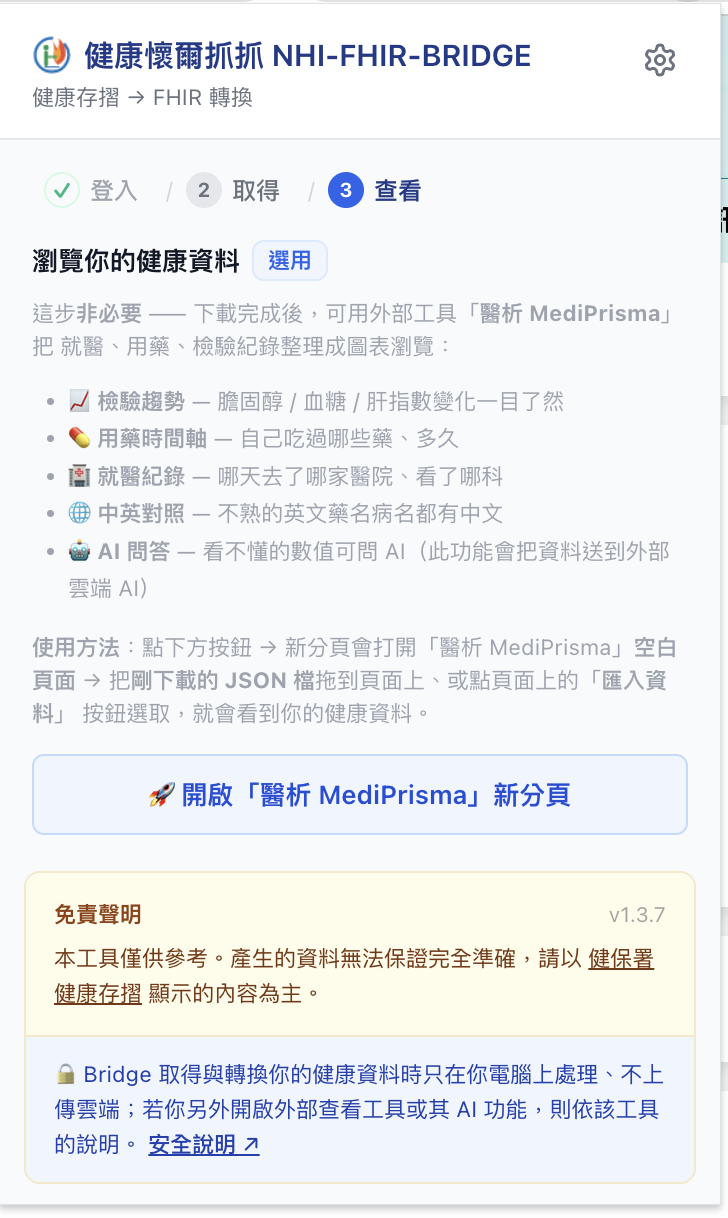
圖表瀏覽是本機運作,但它的 AI 功能會把必要資料送到外部雲端 AI;NHI-FHIR Bridge 本身不接 AI、不上雲。是否匯入檔案或使用 AI,由你自行決定;外部工具的資料處理以該工具自己的隱私權政策為準。
需要最新開發版、原始碼或進階整合時,請直接閱讀 GitHub README 與 Releases。
常見問題 Troubleshooting
- 同步顯示「0 筆」 —— 多半是健康存摺 session 過期(回該分頁重新登入再按一次),或選擇的日期範圍裡沒有紀錄;可把期間拉長後重試。
- 影像沒抓到 —— 健康存摺需要時間準備 JPG;依畫面連結先開啟影像清單頁,過幾分鐘再同步一次即可補齊。
- 想清空重來 —— popup 下載按鈕旁的 🗑️ 清掉暫存。