快速開始 Quick Start
健康存摺與健保雲端病歷已整合豐富的跨院就醫資料。醫析 MediPrisma 在這項國家級成果上,將資料整理成容易掌握的趨勢、時間軸與摘要,也能用 AI 協助回答健康問題。健康存摺 SDK JSON 可直接從本地匯入;也支援 FHIR Bundle、SMART on FHIR 與內建示範資料。啟用 AI 時,執行功能所需的內容會送到所選模型服務。
研究/教學用途,非醫療器材,內容僅供參考,身體狀況請以醫師判斷為準。AI 問答會把你選到的資料送到雲端,請不要輸入身分證號等高度敏感的個資。
第一步:開啟並載入資料
開啟 App
點上面的「立即試用」,或直接在瀏覽器開 mediprisma.tw/app。一開啟會看到歡迎畫面,問你要從哪裡載入資料。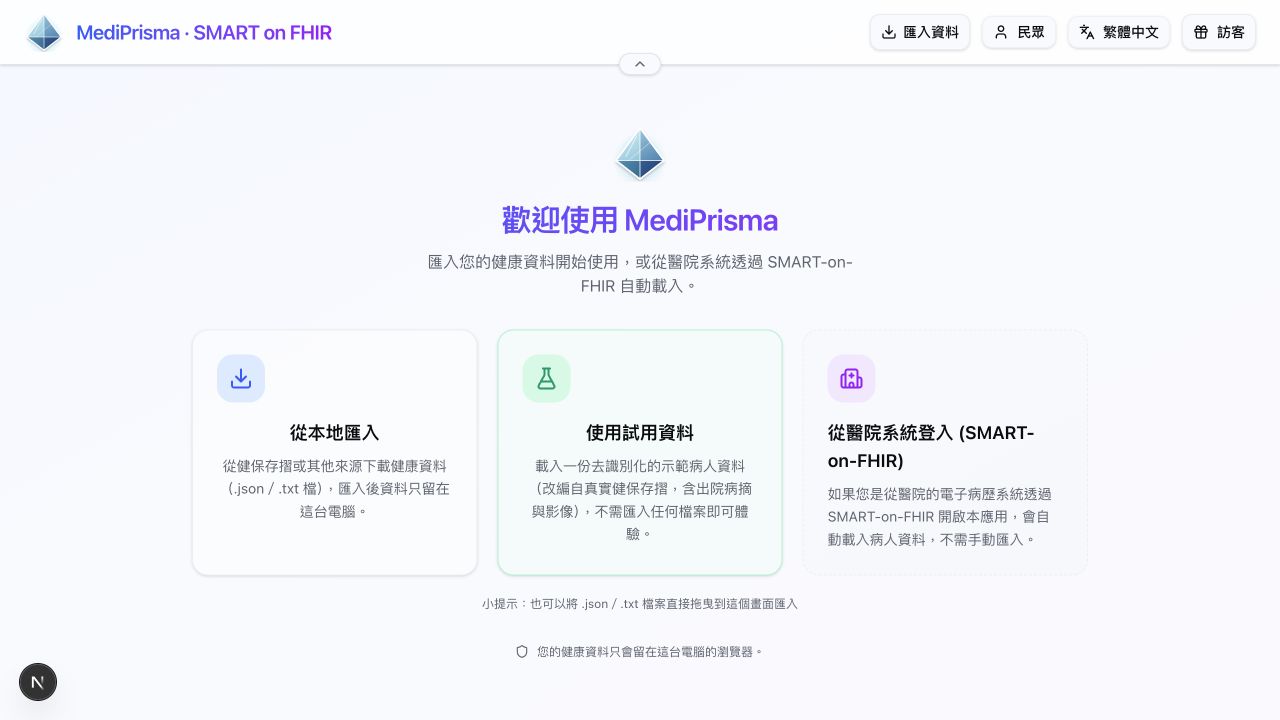
選一種資料來源(最快:使用試用資料)
- 🧪 使用試用資料(最推薦先玩這個):一鍵載入一位去識別化的示範病人,不用準備任何檔案。
- 📂 從本地匯入:選取或拖入健康存摺 SDK JSON,由 MediPrisma 在瀏覽器內轉換;也可匯入 FHIR Bundle(
.json)。若需要獨立的 FHIR 檔案,可使用 健康懷爾抓抓 NHI-FHIR Bridge。 - 🏥 從醫院系統登入(SMART-on-FHIR):從支援的醫院系統開啟時自動帶入。
先點 「使用試用資料」 體驗最快。
第二步:第一次會問你四個問題
載入資料後,第一次會跳出一個簡短引導(以後就不會再問)。一步一步照做即可:
① 看一下隱私說明,按「開始」
它會告訴你:FHIR 資料如何在瀏覽器內暫存、AI 會用到雲端服務(所以別貼不必要的敏感個資)、以及如何清除資料。看完按「開始」。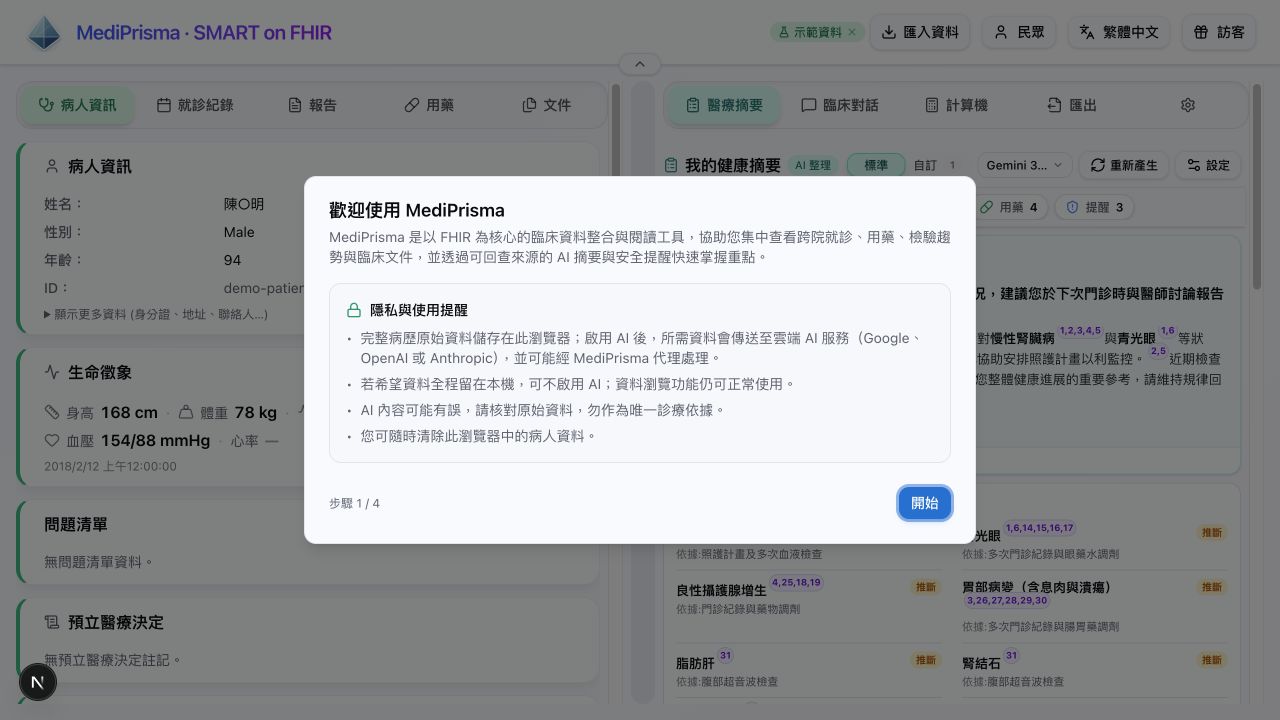
② 選你的身份 →「我是民眾」
選「我是民眾」,AI 就會用白話文回答、幫你看懂自己的健康資料(選「我是醫療人員」則會用專業語氣)。之後可隨時在右上角切換。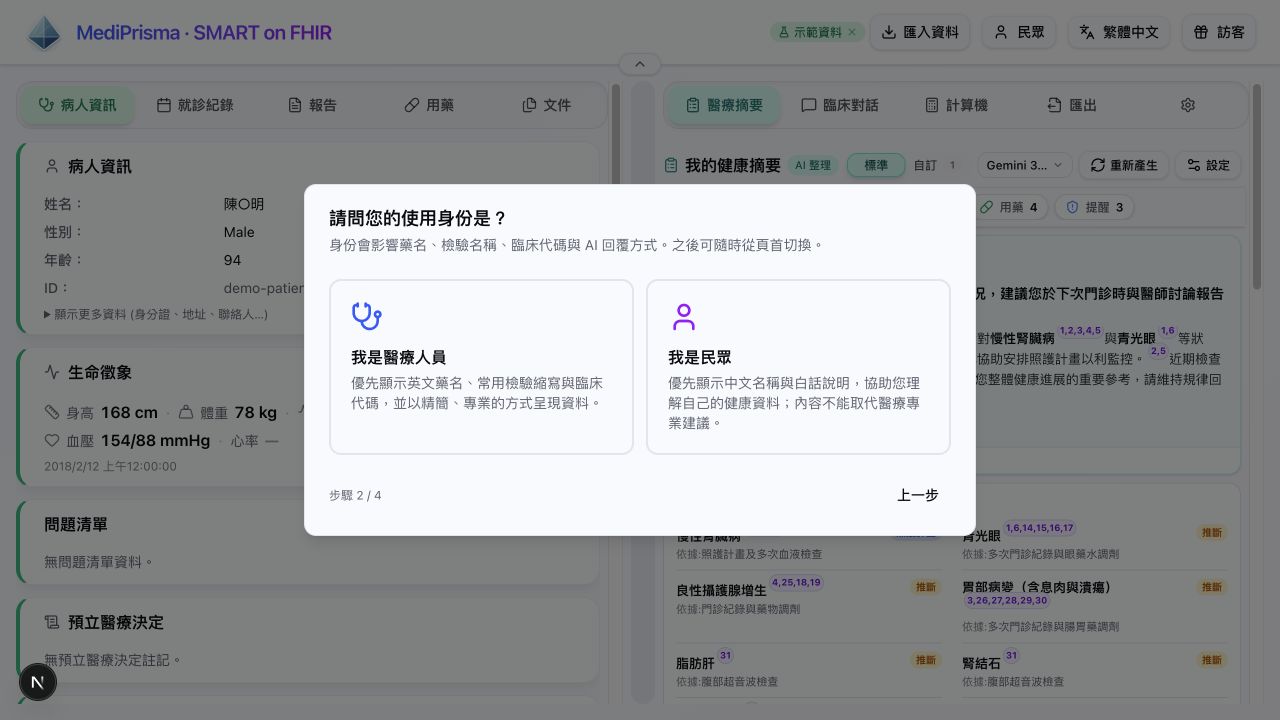
③ 選擇醫療摘要產生方式
可選「自動產生醫療摘要」或「需要時再產生」。選擇自動產生時,系統會先清楚說明資料會傳送至雲端 AI,勾選同意後才會啟用;之後可從「醫療摘要」右上角的「設定」調整。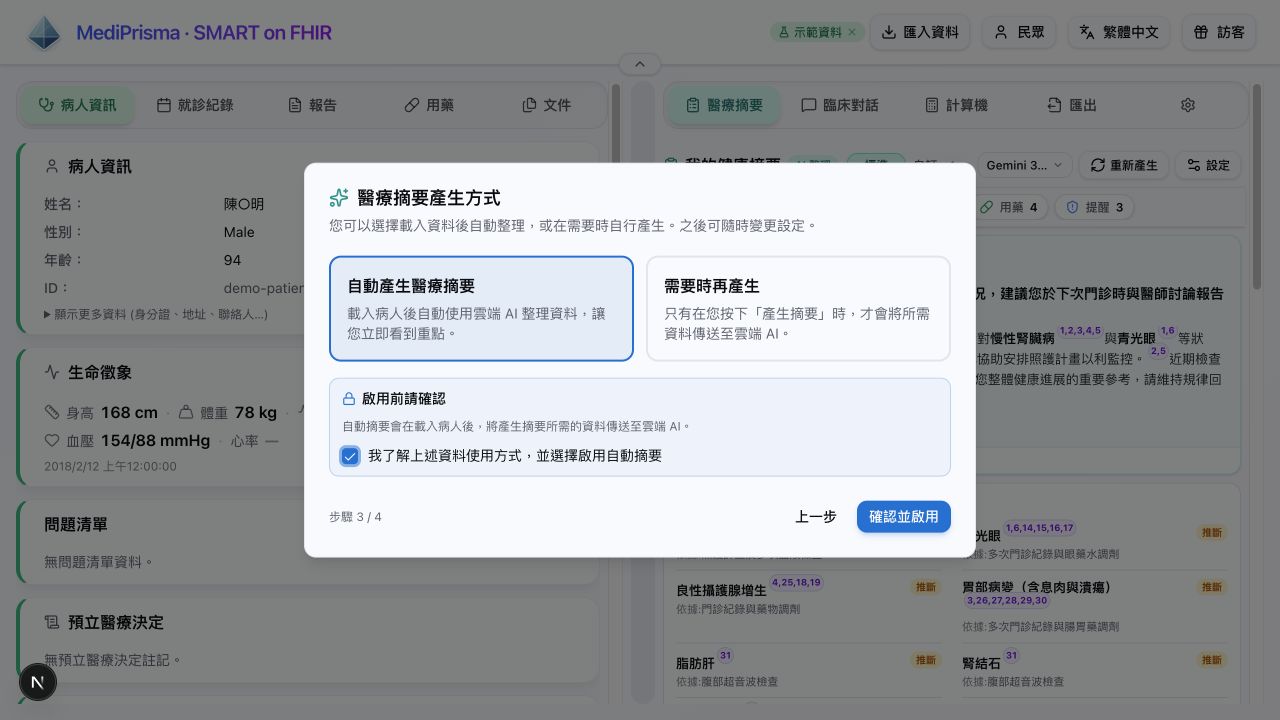
④ 訪客或登入
直接按「以訪客身分繼續」就能開始用(有免費額度)。想保留對話紀錄、提高每日 AI 用量,再選「登入」。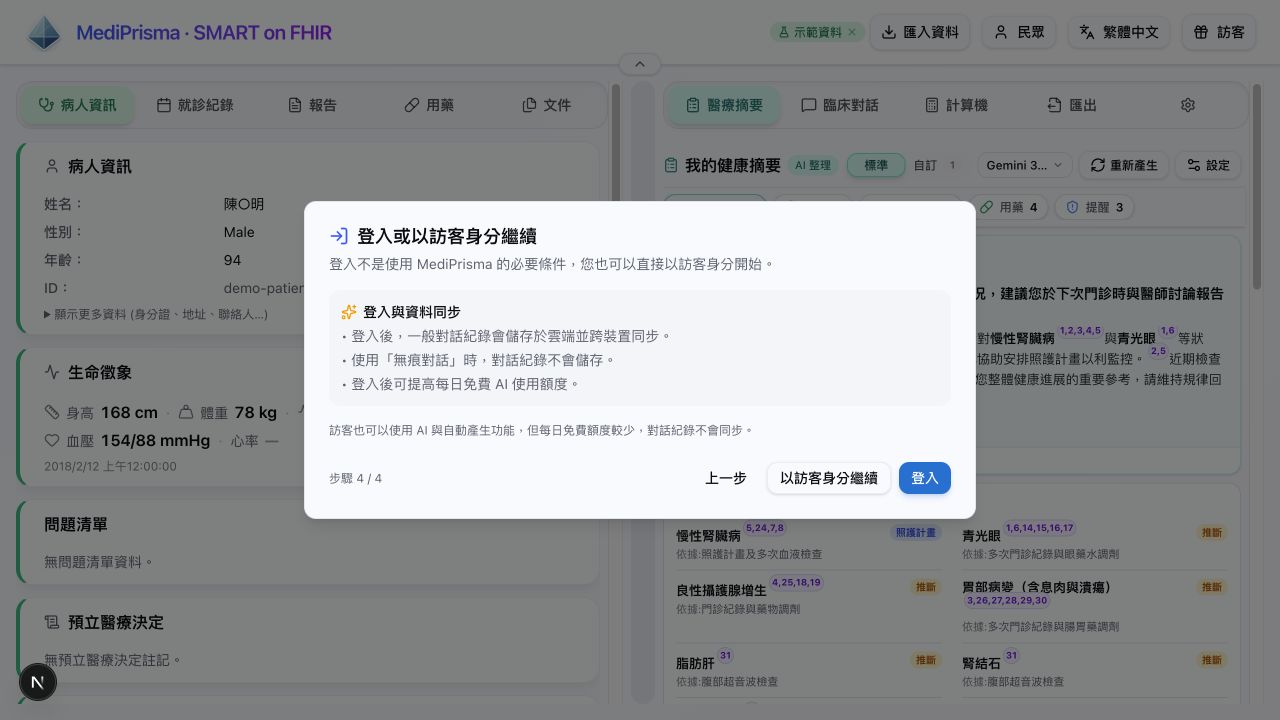
第三步:看資料、用白話問 AI
左邊:你的健康摘要
左半邊是整理好的健康摘要——病人基本資料、生命徵象、問題清單、用藥、檢驗報告等。上方分頁可切換 就醫紀錄/報告/用藥/文件。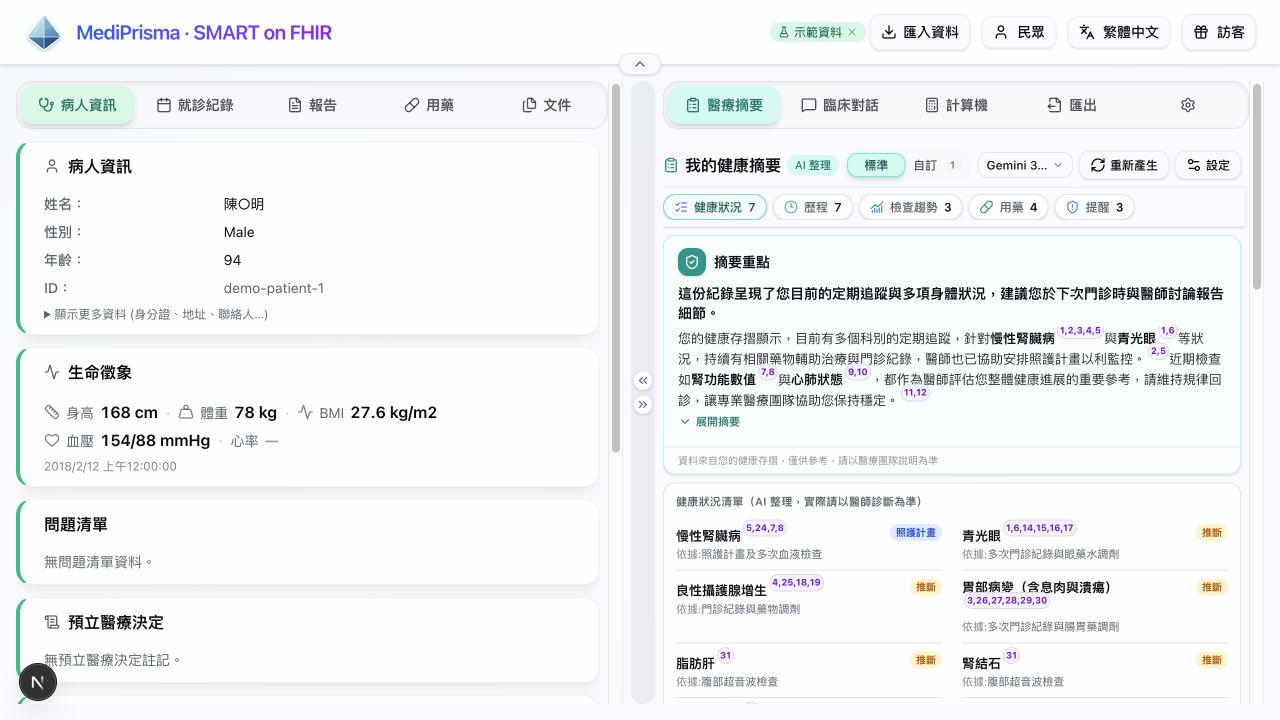
右邊:預設就有一份 AI 簡報
右半邊預設分頁是「醫療摘要」,整理摘要重點、健康狀況、就醫歷程、檢查趨勢、用藥與照護提醒。想進一步了解時,切到「臨床對話」直接提問,不用複製貼上系統裡已有的病歷;AI 會依問題查詢目前病人的 FHIR 資料,再用白話整理答案。只有系統外的新症狀或背景才需要自行補充。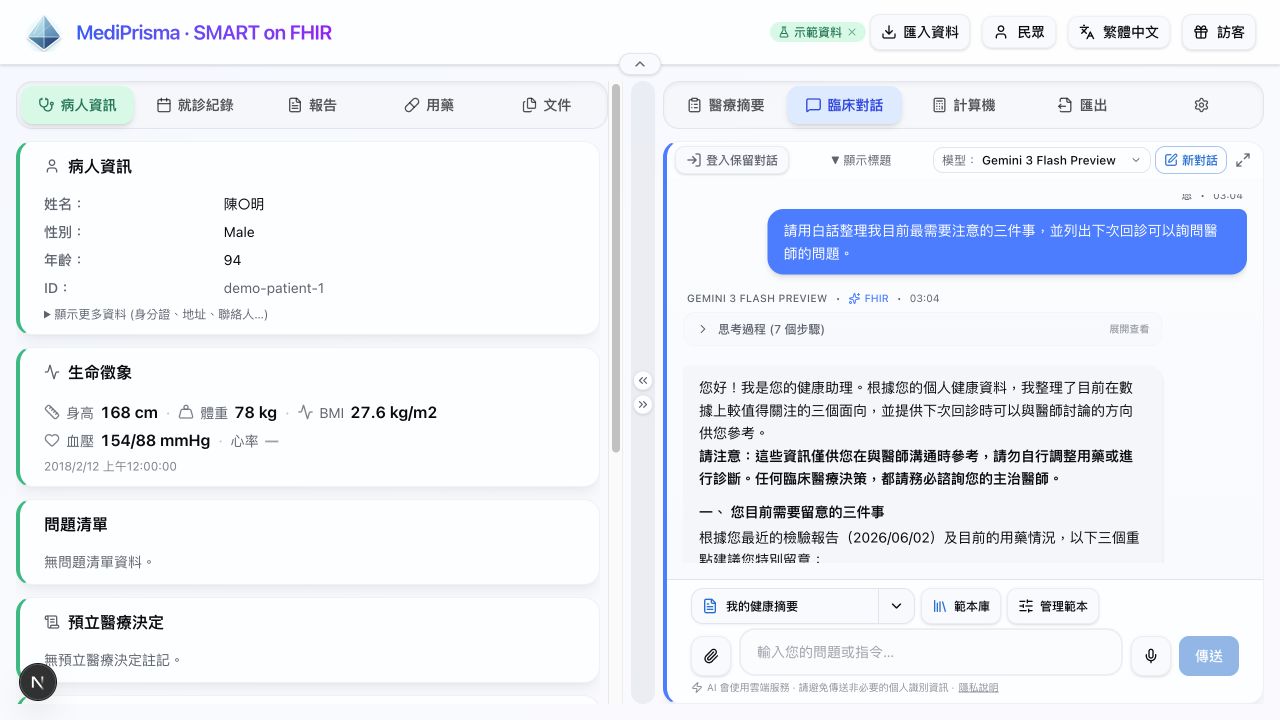
還能做什麼
想看每個功能的白話介紹?看 主要功能。還有:中英雙語、深色模式、手機也能用。
AI 額度與模型
不填金鑰也能用,有每日免費額度(請求會經由代理)。想用更強的模型,可到設定填自己的金鑰——金鑰只留在你的瀏覽器、不會上雲。
想自己跑或整合:git clone 後 npm install、npm run dev:webpack(開 localhost:3000)。SMART on FHIR 用 public client + PKCE——Launch URL [你的網址]/smart/launch、Redirect [你的網址]/smart/callback、Scopes launch openid fhirUser patient/*.read online_access。完整說明見 GitHub README 與 系統架構。