主要功能 · 你能用它做什麼
健康存摺與健保雲端病歷已將跨院所的就醫、用藥、檢驗與影像資料整合在一起。當癌症、高齡或多重慢病資料量增加時,MediPrisma 進一步把這些既有成果整理成可閱讀的時間軸與趨勢。載入資料後(還沒載入?看快速開始),工作區分成兩半:左邊整理病人資訊、就診、報告、用藥與文件,右邊提供醫療摘要、臨床對話、計算機、複製與設定。
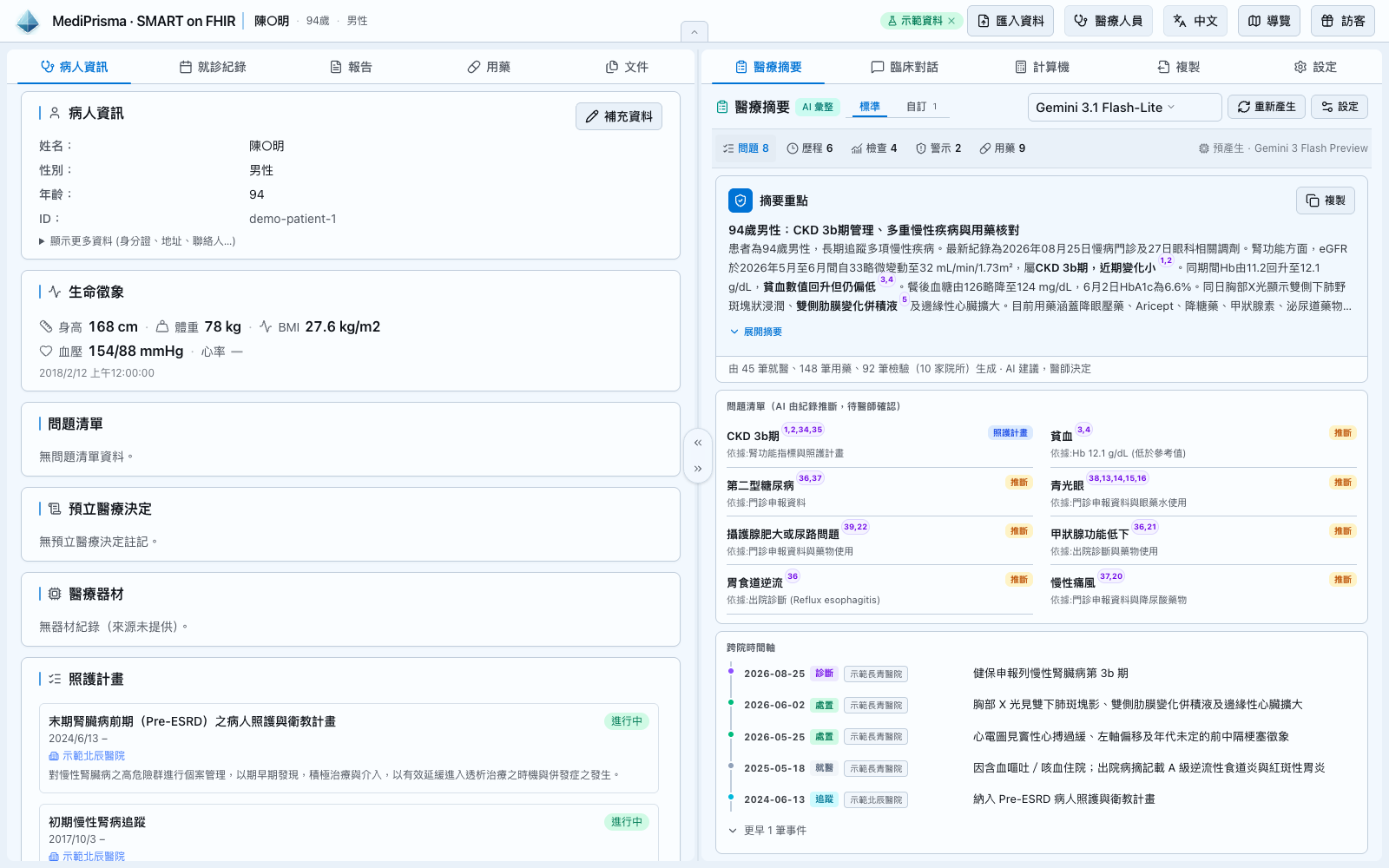
左邊:查看原始健康資料
病人資訊
「病人資訊」集中顯示基本資料、生命徵象、問題清單、預立醫療決定、醫療器材與照護計畫。資料來源沒有提供的項目,畫面會明確標示無資料。
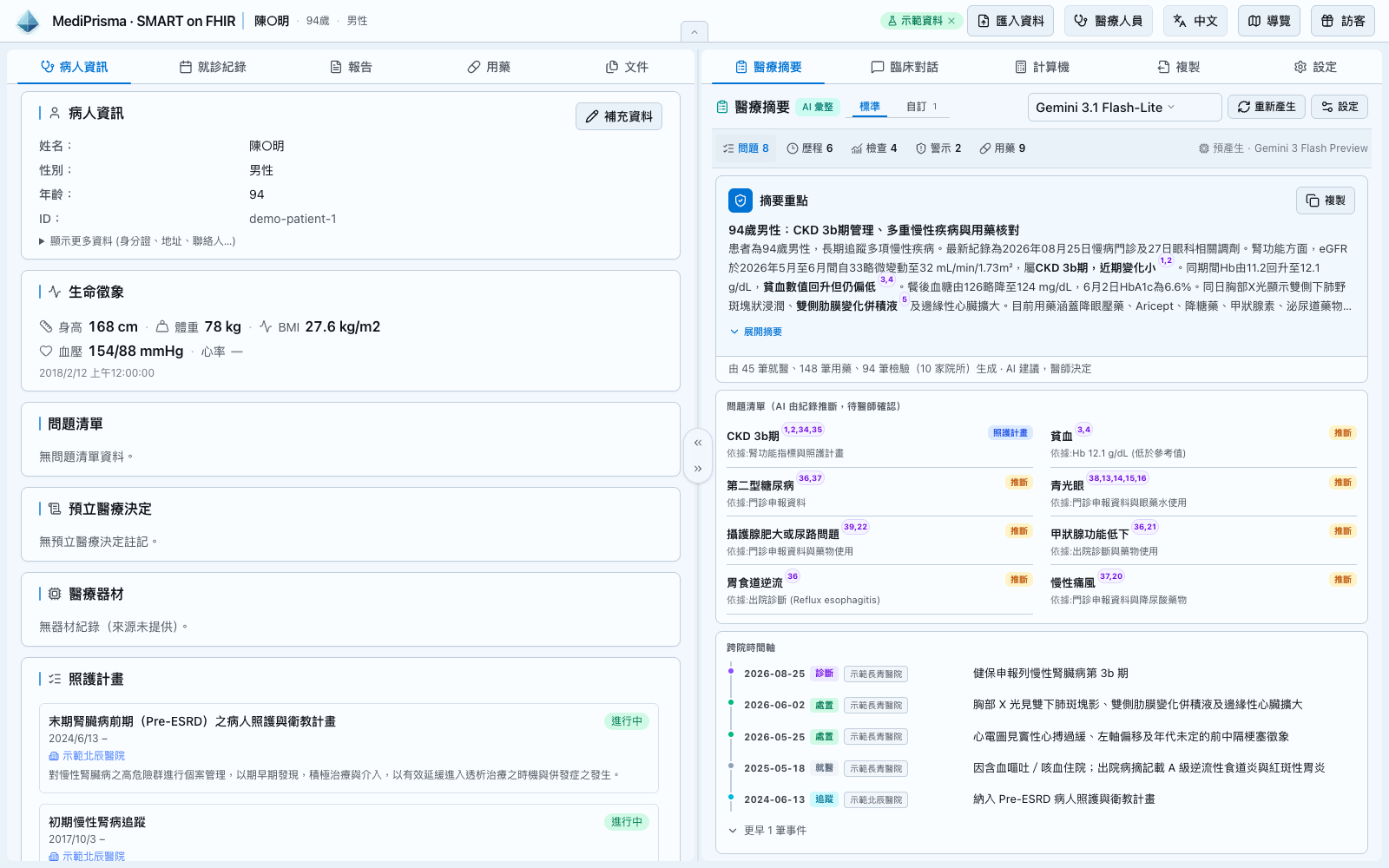
📍 怎麼找: 左側「病人資訊」分頁(一進入工作區的預設分頁)。
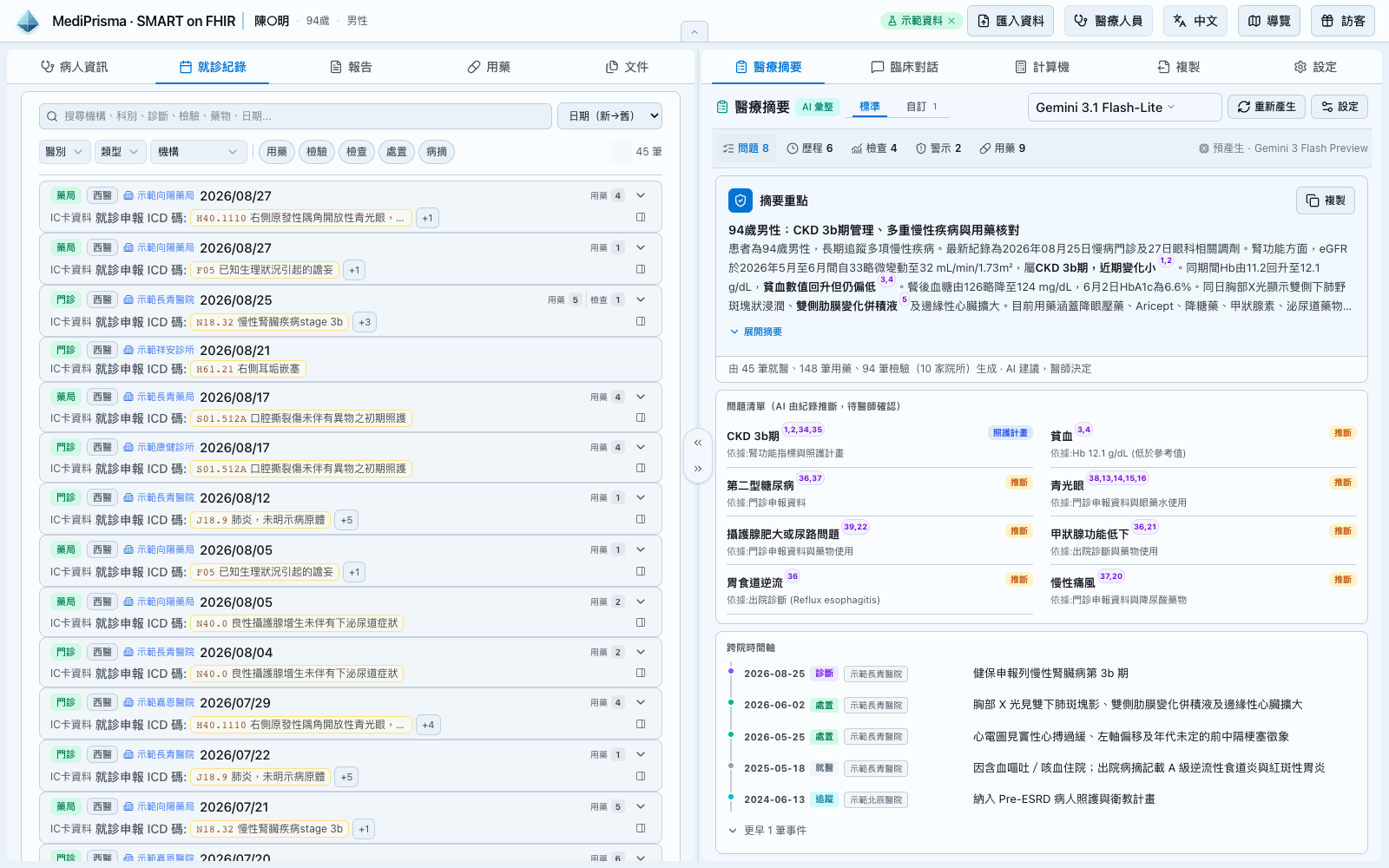
就診紀錄
每次就診會顯示藥局/門診等類型、醫療機構、日期、申報 ICD 碼與中文名稱,並標出相關用藥或檢查數量。上方可搜尋機構、科別、診斷、檢驗、藥物與日期,也能依醫別、類型、機構或是否含用藥、檢驗、檢查、處置、病摘篩選。
點每列右側的「在右側面板展開」圖示,可把該次就診的相關用藥、檢驗、檢查、處置或文件放到右側查看;實際出現的內容依資料來源而定。
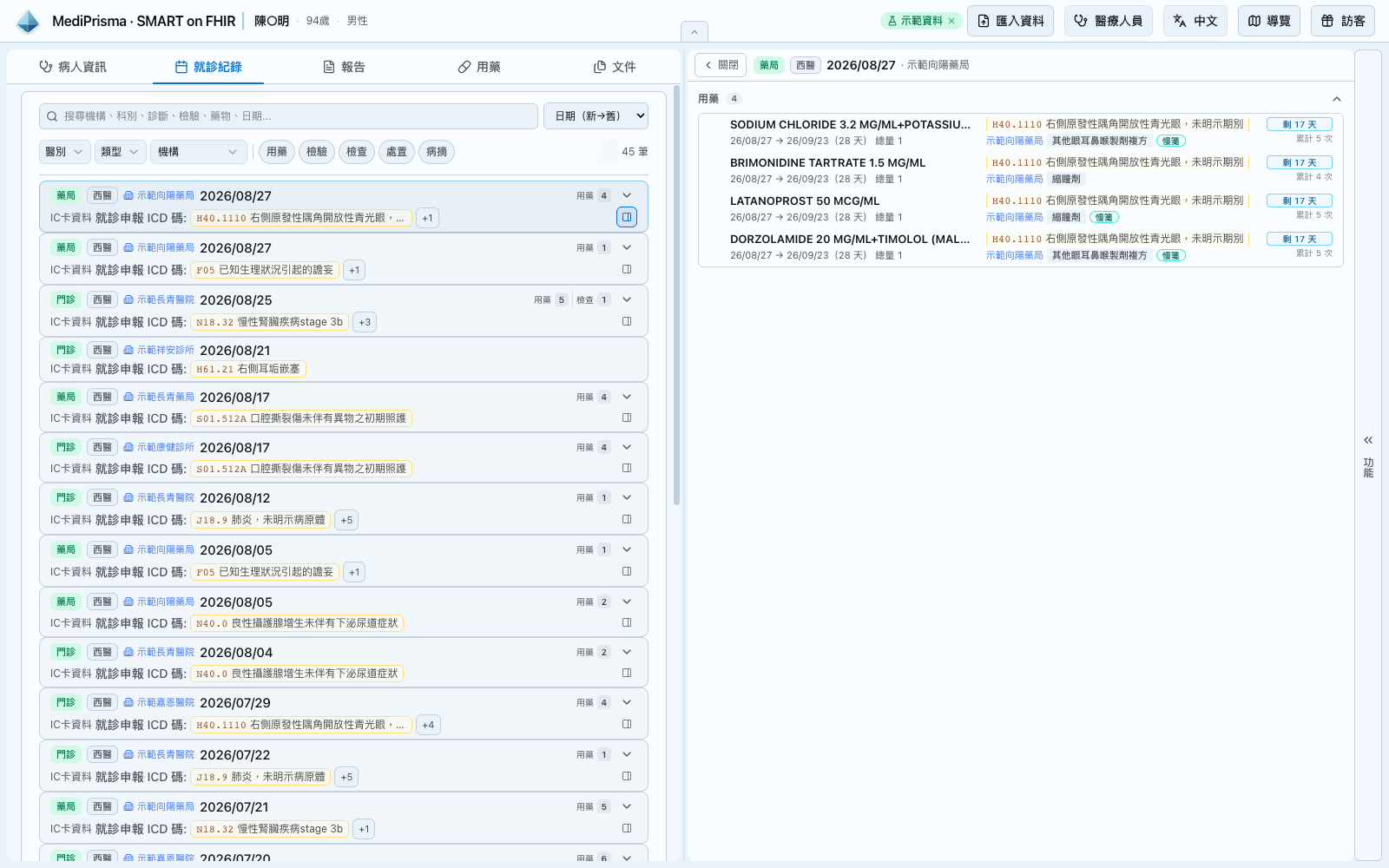
📍 怎麼找: 左側「就診紀錄」分頁。
報告:累積檢驗與其他檢查
「報告」以「累積報告」為起點,把同類檢驗按日期排成表格,異常值會以紅字標示。可切換檢驗、影像、病理、癌篩、生命徵象與處置等類型,並能搜尋項目、選擇顯示期間、切換原始名稱與標準化名稱,以及調整分類順序。
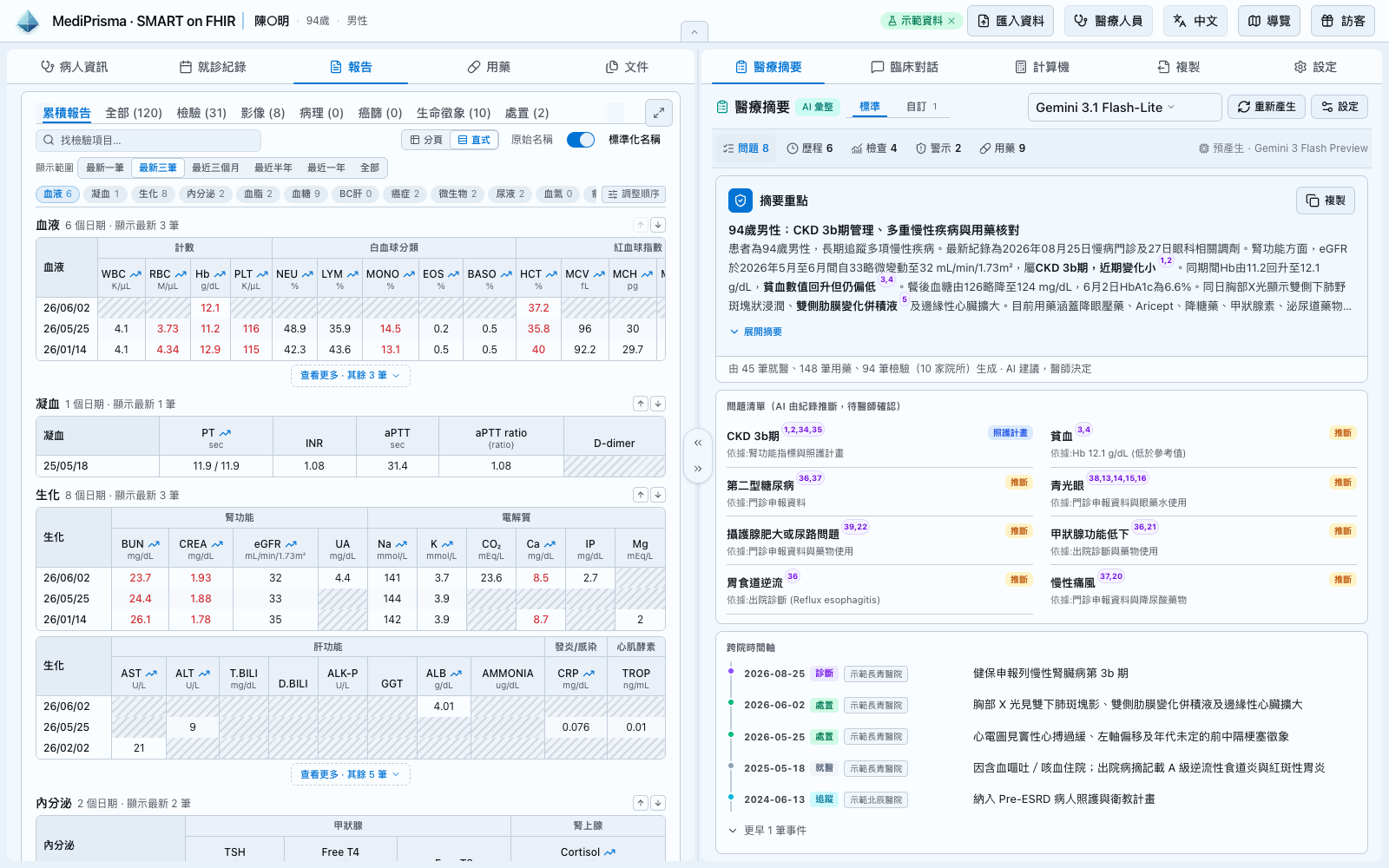
按右上角的 Fullscreen 可展開大表;完成閱讀後,按 Minimize 回到左右並排的工作區。
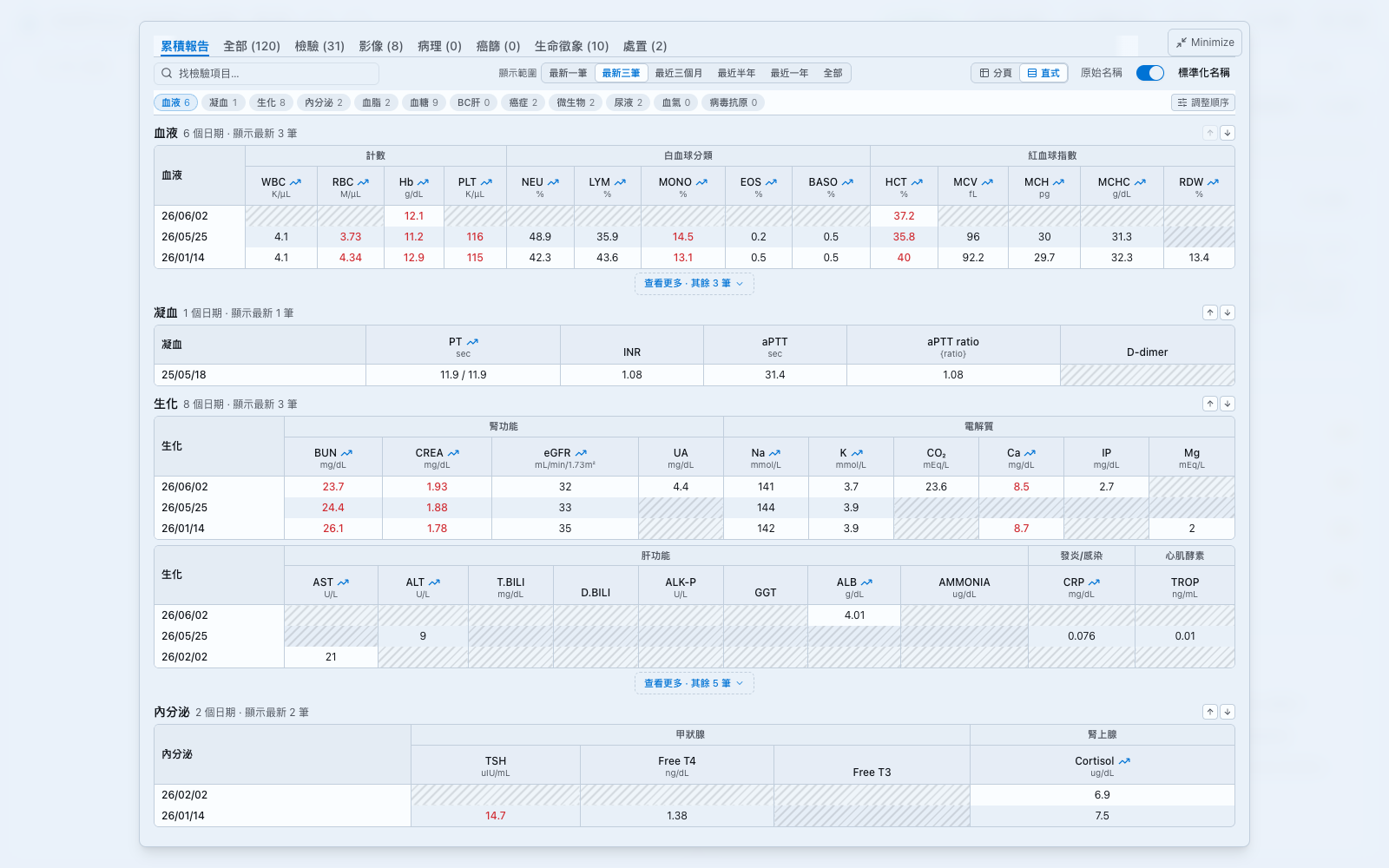
📍 怎麼找: 左側「報告」分頁 →「累積報告」。
影像報告與出院病摘:一鍵翻譯+白話解讀
影像報告與出院病摘都支援一鍵 AI 翻譯。點選報告或文件上的「AI 翻譯」,即可將英文內容翻成中文,並提供白話解讀;原文保留供對照核查。需要時再按按鈕產生內容,可使用的模型與提示詞由「設定」中的 AI 翻譯解讀 管理。
AI 翻譯與解讀僅供參考,不能取代醫師判斷;重要內容請回查原文。
📍 怎麼找:
- 影像報告:左側「報告」→「影像」,在報告上點「AI 翻譯」。
- 出院病摘:左側「文件」,在出院病摘卡片上點「AI 翻譯」。
用藥:目前處方、過敏與疫苗
「用藥」可切換用藥、過敏、疫苗。用藥清單分成「使用中」與「用藥歷史」,顯示藥名、處方期間、機構、申報診斷、藥理分類與剩餘天數;上方也能搜尋及選擇藥理分類。
點「清單/時間軸」右側的並排圖示,可保留左側用藥清單,同時在右側展開時間軸。時間軸可選 3 個月、6 個月、1 年、3 年或全部期間,並依 ATC 藥理或醫療機構分組,比對不同藥物的使用時間。
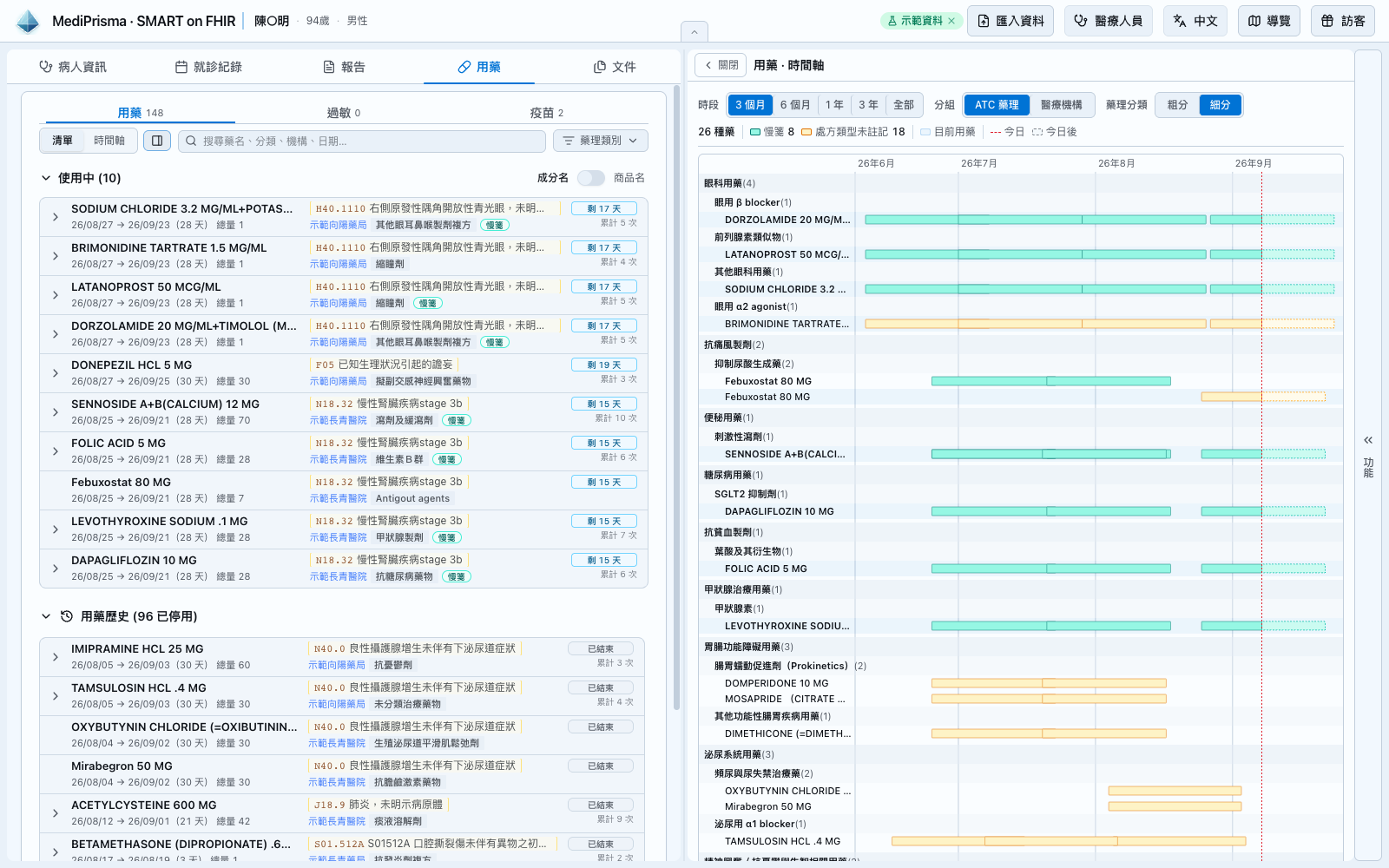
📍 怎麼找: 左側「用藥」分頁 → 點「清單/時間軸」右側的並排圖示「在右側面板展開時間軸」。
出院病摘與文件
「文件」會整理出院病摘、成人預防保健等文件;卡片上可看到診斷或文件名稱、機構、住院期間或文件日期,並可展開「文件內容」或「完整文件」。
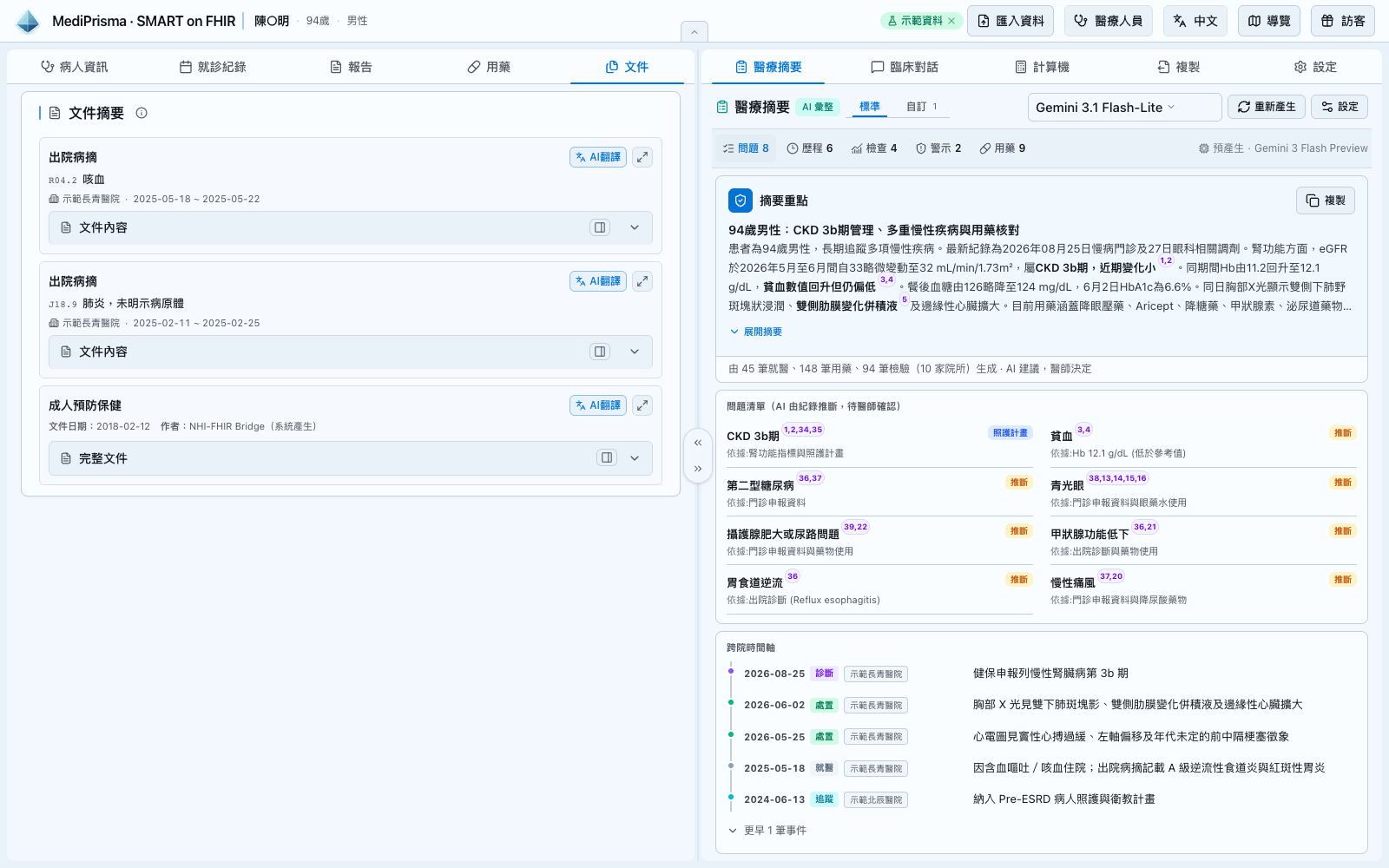
📍 怎麼找: 左側「文件」分頁。
右邊:摘要、對話與工具
右側依序提供「醫療摘要、臨床對話、計算機、複製、設定」五個分頁。可以先用摘要掌握全貌,再依當下任務提問、計算、整理資料或調整 AI 設定。
AI 摘要、回答與計算結果僅供參考,不能取代醫師診斷或用藥指示。重要資訊請回查原始資料;民眾如有疑問,請與醫療人員確認。
醫療摘要:一進來就有的 AI 簡報
用途: 快速了解病人的重要問題、近期變化與需要留意的風險。
可以做什麼: 載入病人後,右側預設顯示「標準」摘要,依序整理摘要重點、問題清單、跨院時間軸、關鍵檢驗與檢查趨勢、安全提醒與跨院用藥整合。上方的「問題/歷程/檢查/警示/用藥」可跳到相對應區段;內容中的來源編號可回查原始資料,頁面也會標示涵蓋的院所、就醫、用藥與檢驗數量及資料限制。
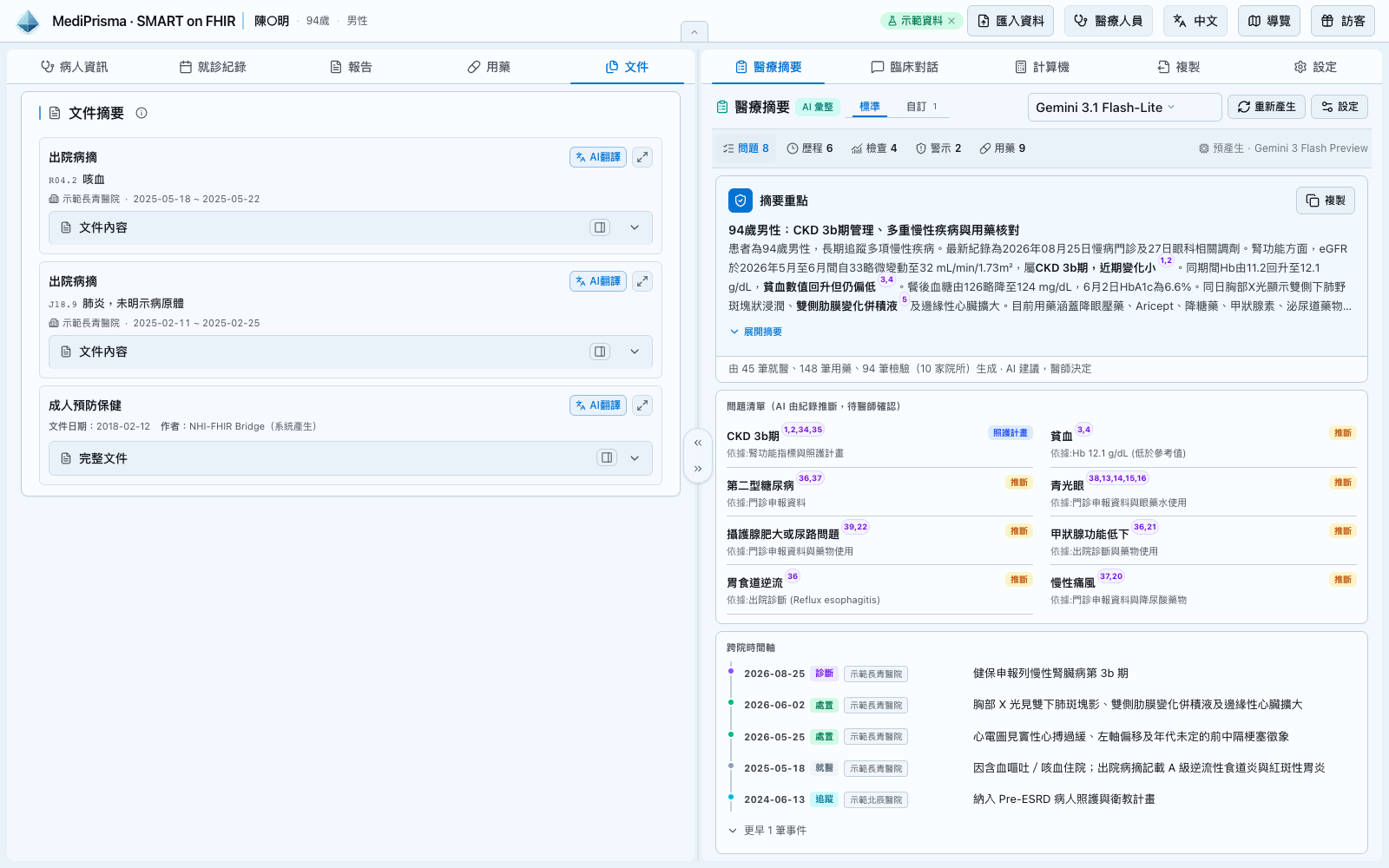
怎麼開始: 右側「醫療摘要」→「標準」。可先點上方區段捷徑閱讀重點,再用來源編號回查左側原始資料。
自訂摘要:自己設計分析角度
用途: 針對特定臨床任務,建立比標準摘要更聚焦的整理方式。
可以做什麼: 從「管理模組」選擇或編輯摘要模組,再用選定模型產生內容。產生後可編輯、重新產生,並複製文字或原始碼。自由格式內容目前不提供逐項來源引註,重要資訊仍要回查左側原始資料。
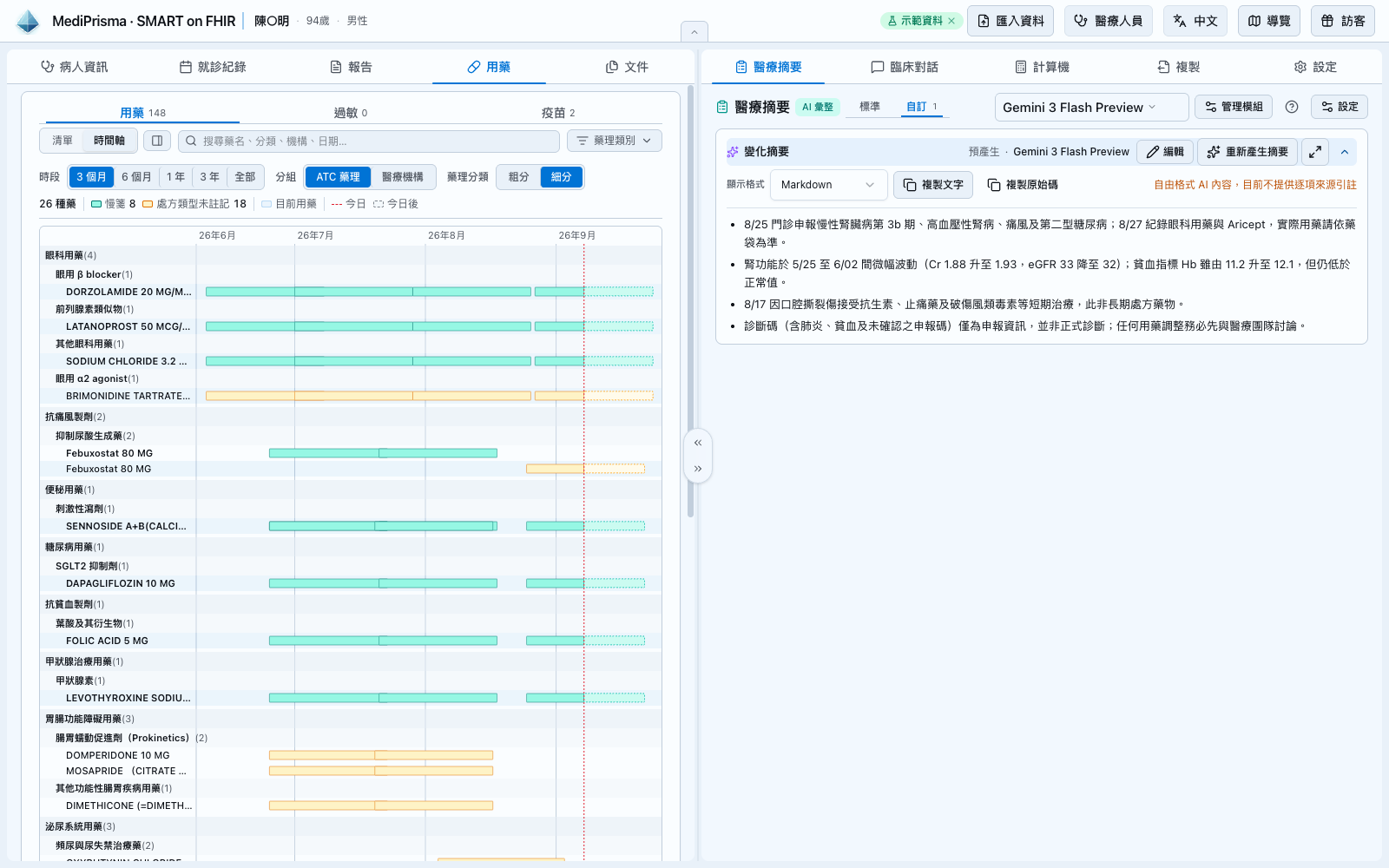
怎麼開始: 右側「醫療摘要」→「自訂」→「管理模組」,選好模組與模型後再產生摘要。
AI 資料範圍:決定摘要看哪些
用途: 讓標準摘要或自訂摘要聚焦在這次需要的資料範圍。
可以做什麼: 「資料範圍」已整合進標準摘要與自訂摘要各自的「設定/摘要設定」,沒有獨立分頁。可依當下畫面調整資料來源與範圍,再產生摘要。
怎麼開始: 右側「醫療摘要」,在「標準」或「自訂」頁上方點「設定」。
臨床對話:針對當下問題繼續追問
用途: 用日常語言詢問病情、用藥、檢查或照護問題,並在同一段對話中持續補問。
可以做什麼: 一般問題可直接回答;需要病人資料或最新來源時,模型會判斷是否使用相應工具。輸入列提供「範本、範本庫、管理範本」,也可開啟「不讀病歷」,讓該段對話不使用病人資料。
語音口述
需要口述時,可按輸入框旁的麥克風,把語音轉成文字;送出前仍可檢查與修改。
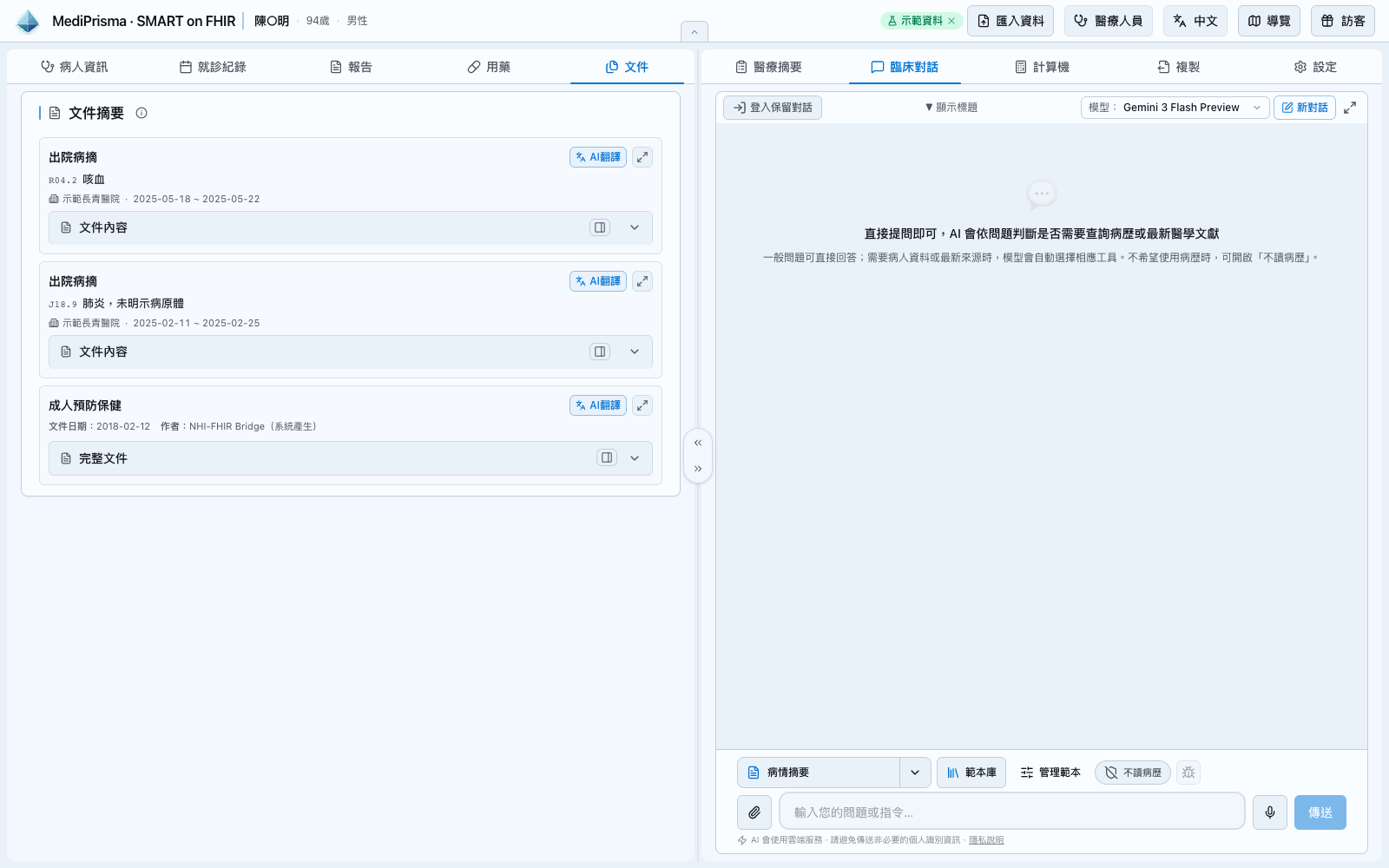
怎麼開始: 右側「臨床對話」→ 在最下方輸入或口述問題 → 確認是否讀取病歷 →「傳送」。
Prompt Gallery:提示範本庫
用途: 重用適合特定工作情境的 Prompt,不必每次從空白開始。
可以做什麼: 「Prompt 範本庫」可瀏覽與搜尋範本,並依對話/摘要、分類、科別與關鍵字篩選;切換醫療人員或民眾身分時,會顯示適合該用途的範本。範本會標示為系統範本或共享範本,也可從「我的最愛」集中查看。先預覽範本,再按支援用途帶入臨床對話或自訂摘要;範本庫本身不會執行 AI。登入後可管理自己的範本,也可選擇顯示作者或匿名分享。
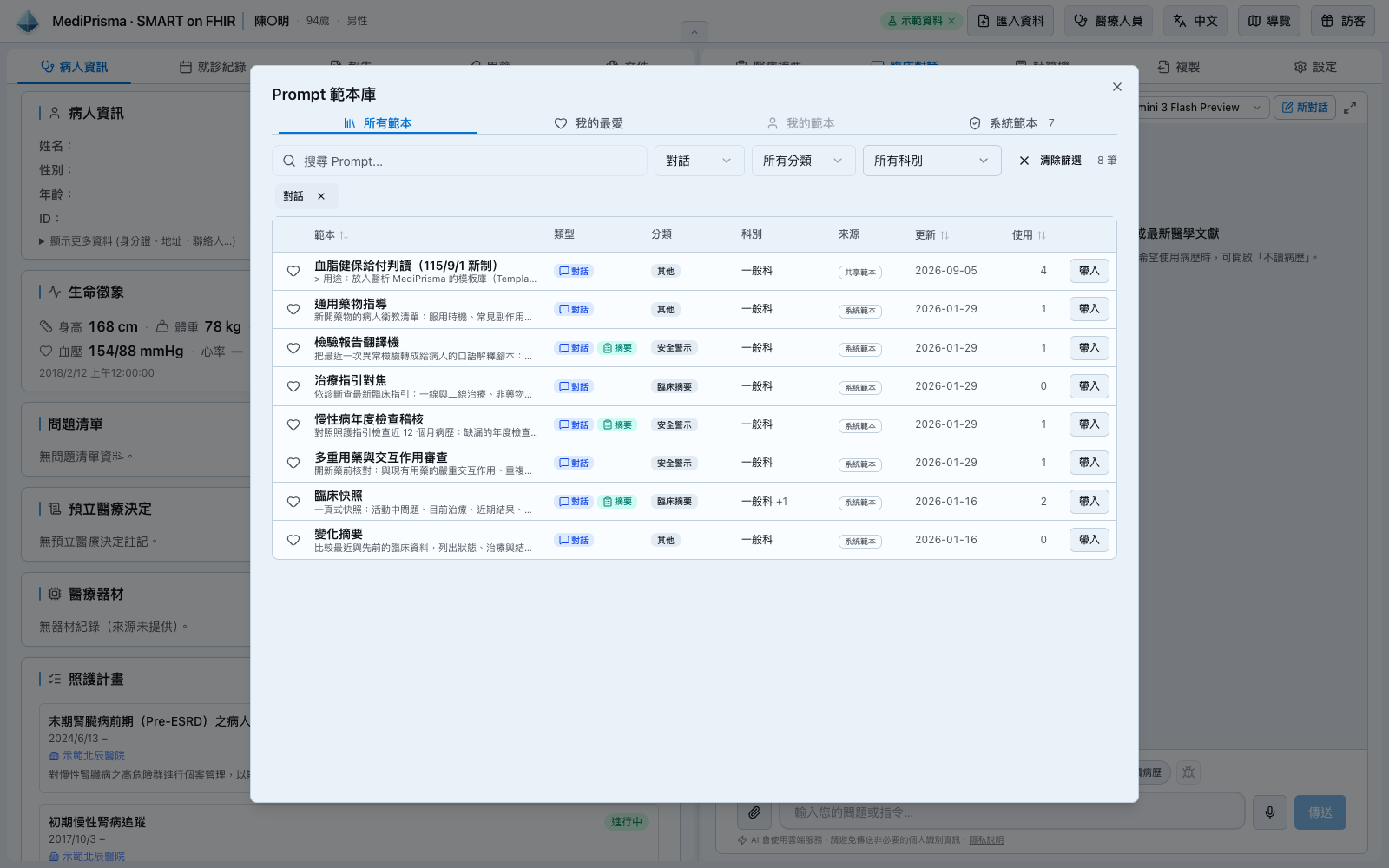
怎麼開始: 右側「臨床對話」→ 輸入列的「範本庫」→ 選擇範本 →「帶入」。在自訂摘要中也可從支援摘要的範本開始。分享提示詞時,請勿附上個人病歷內容。
醫療計算機:自動帶入你的數值
用途: 在同一個工作區進行常用醫療計算,並核對帶入的數值、日期與單位。
可以做什麼: 依腎臟、肝膽、腸胃、電解質、心臟、肺部/感染、血液、神經、精神/心理與一般等類別瀏覽,也可用「此病人、常用、最近、民眾可填」篩選。資料足夠時,列表會直接顯示結果、單位與資料日期;點進工具後可核對或調整帶入欄位。
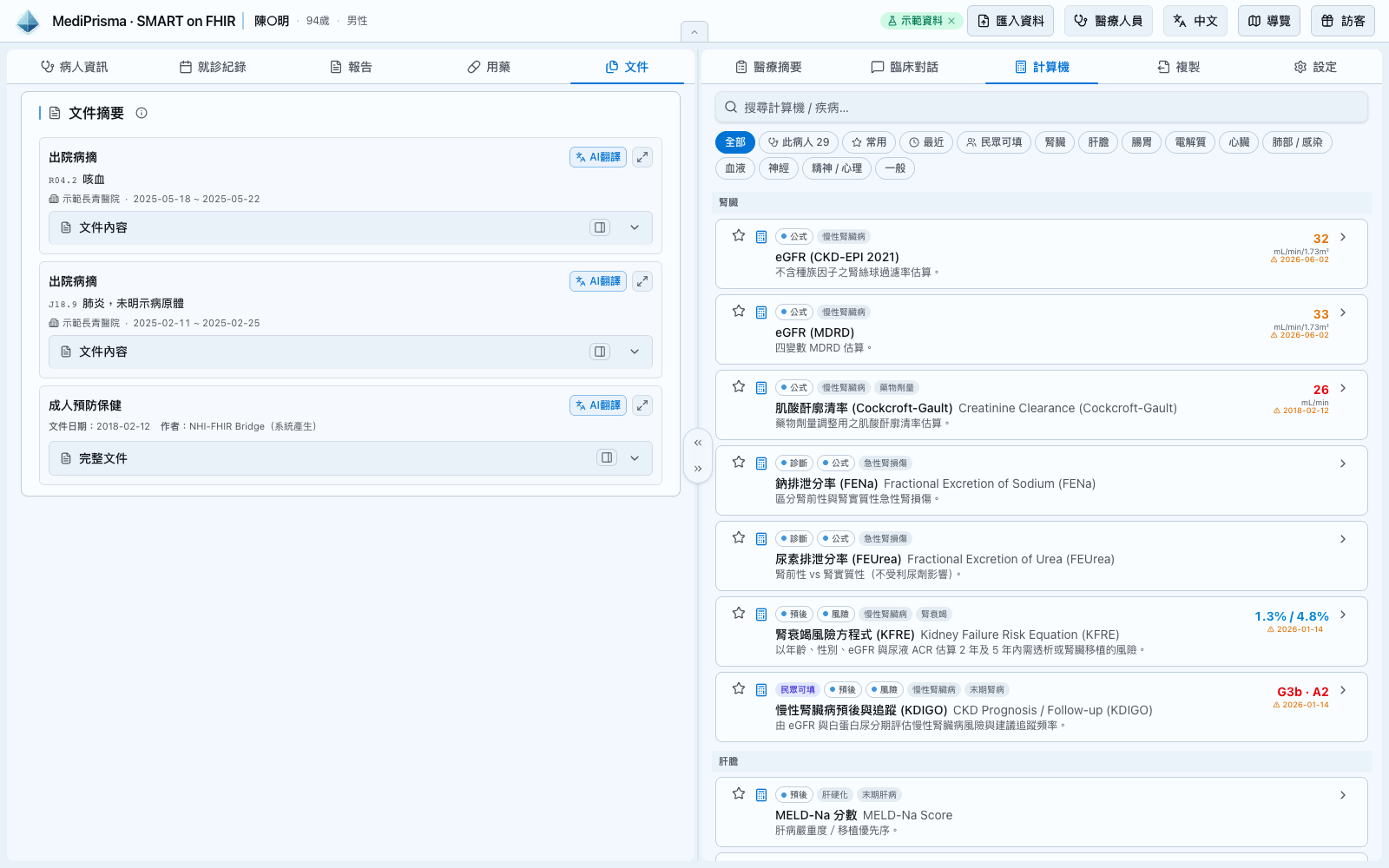
怎麼開始: 右側「計算機」→ 選分類或篩選條件 → 點一項工具 → 核對資料日期、單位與適用條件。
複製:整理成可以帶走或貼上的資料
用途: 把選定的健康資料整理成文字,或下載成檔案供其他流程使用。原本的「匯出」已整合到「複製」。
可以做什麼: 分成三個用途:
- 帶回紀錄:把檢驗與檢查/報告整理成純文字,方便貼回病歷;可選時間範圍、格式、項目與報告語言。
- 貼給 AI:依用途整理要提供給其他 AI 工具的內容。
- 下載檔案:從同一處選擇可下載的健康資料格式。
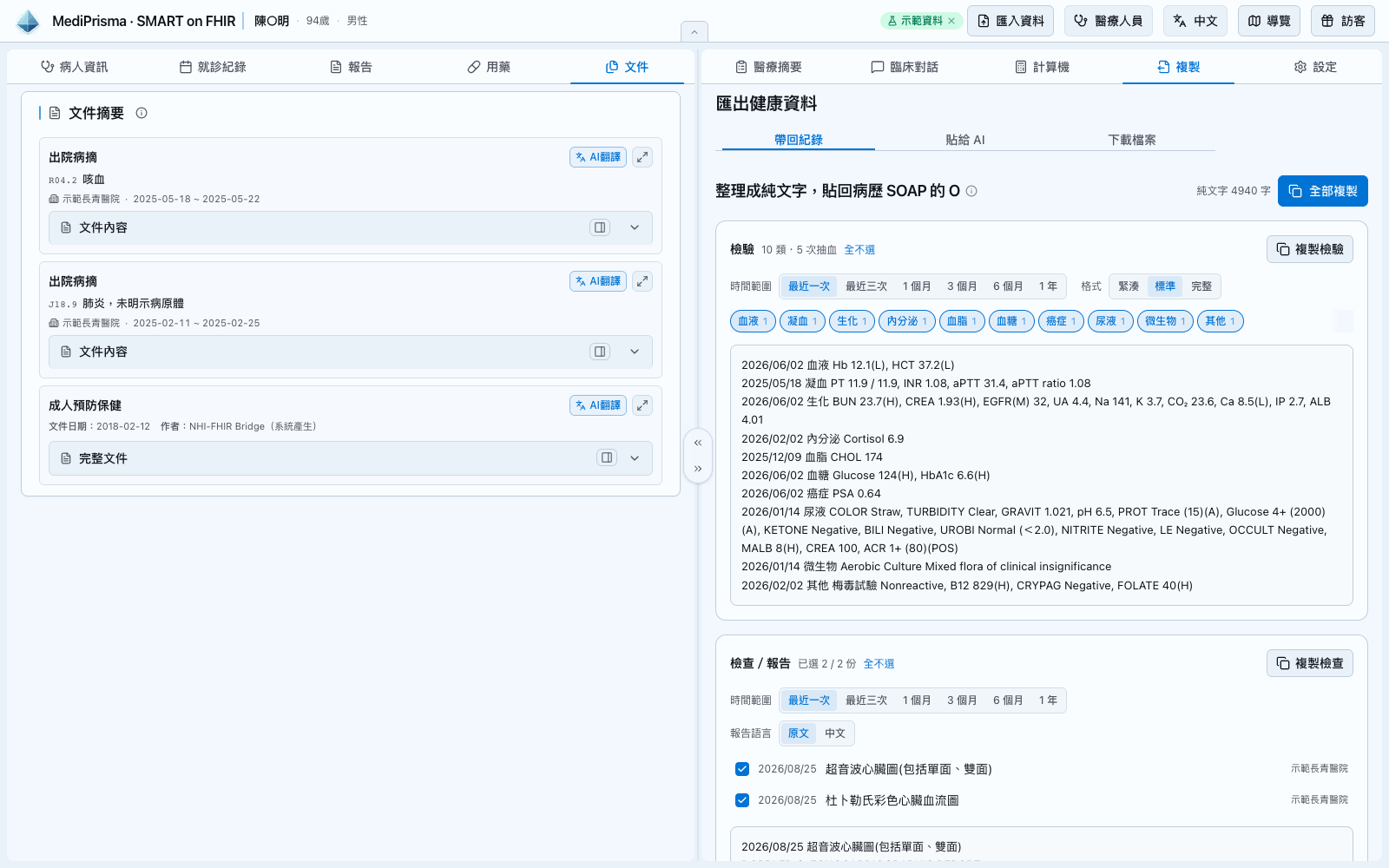
怎麼開始: 右側「複製」→ 選「帶回紀錄/貼給 AI/下載檔案」→ 設定時間範圍與項目 → 複製或下載。
設定:選擇 AI 連線與資料保存方式
用途: 管理 MediPrisma 使用 AI 的方式,以及這台裝置上的隱私偏好。
可以做什麼: 設定 AI 翻譯解讀、自訂 AI 端點、雲端 AI、深入對話工具,以及隱私與裝置保存偏好。大多數模型可在各項 AI 功能內選擇;這裡集中管理連線方式、憑證與工具支援。
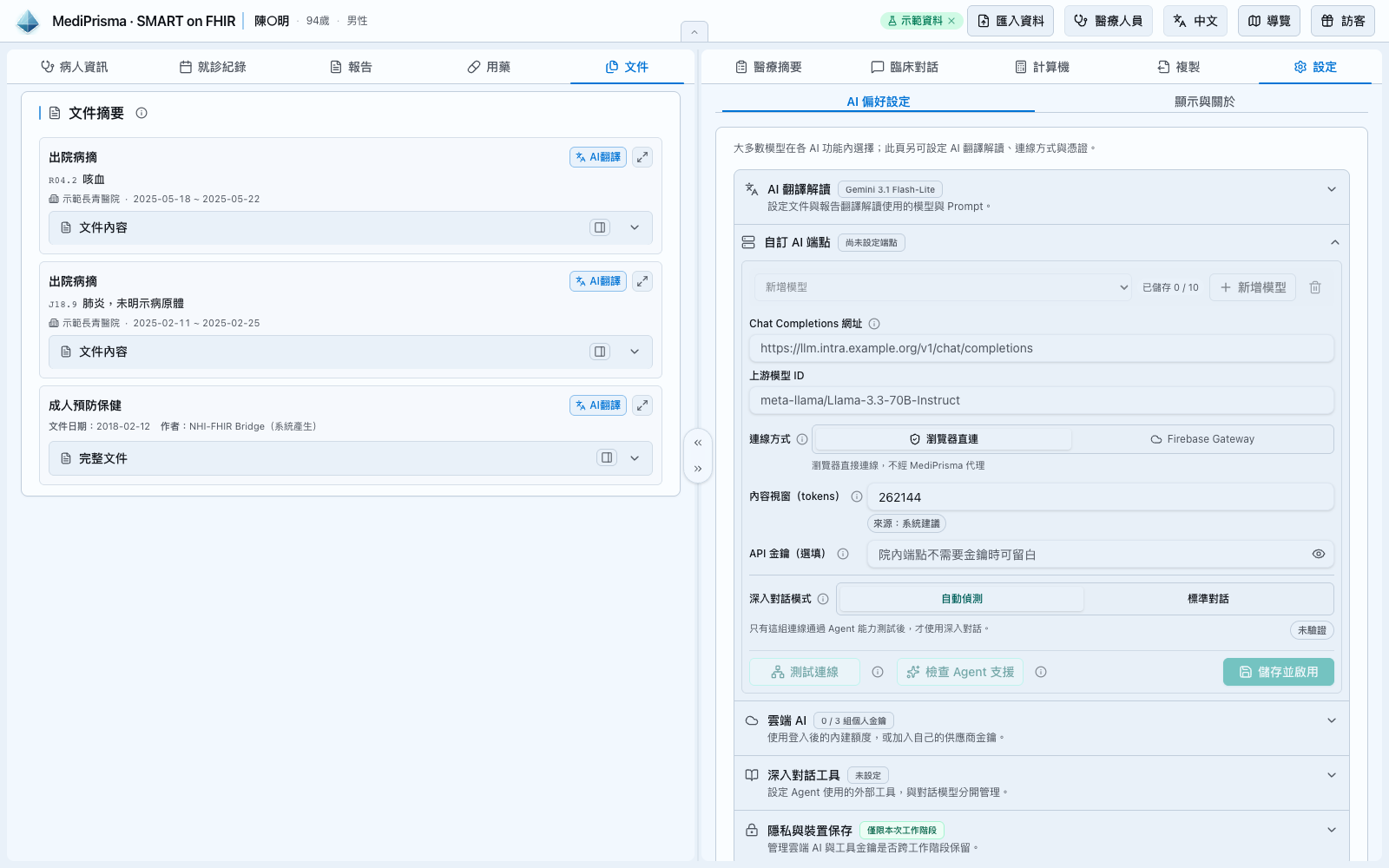
怎麼開始: 右側「設定」→ 展開要調整的區塊 → 完成設定後依畫面指示儲存或啟用。
還有
介面可切換中文/英文、醫療人員/民眾身分,並支援不同螢幕尺寸。